Настройка планшета или смартфона в Адлере



Современные мобильные гаджеты требуют корректной настройки сразу после покупки или при сбоях в работе системы. Неправильные параметры могут привести к медленной работе устройства, ошибкам приложений и проблемам с интернетом. Мы выполняем настройку смартфона в Адлере, подготавливая устройство к комфортному и стабильному использованию.
Также специалист может настроить планшет в Адлере, учитывая модель гаджета, версию операционной системы и задачи пользователя.
Когда требуется настройка гаджета
Обратиться за помощью стоит, если:
- куплен новый смартфон или планшет
- требуется первичная настройка системы
- гаджет работает нестабильно или медленно
- не подключается интернет или Wi-Fi
- не запускаются приложения
- нужен перенос данных со старого устройства
В таких случаях проще и безопаснее настроить телефон в Адлере с помощью специалиста, чем самостоятельно менять системные параметры.
Бесплатно !
Проконсультируем по ценам на любые работы и вышлем мастера или курьера
Сколько стоит настроить планшет или смартфон в Адлере?
Цены актуальны на 11 октября 2026 года
| Наименование услуги | Цена руб. |
|---|---|
| Выезд на дом в Адлере | Бесплатно |
| Диагностика планшета в Адлере | Бесплатно |
| Перепрошивка / обновление iPhone | 750 |
| Перепрошивка / обновление Android | 690 |
| Установка программ на iPad, iPhone, Android | от 400 |
| Джейлбрейк iPad | от 600 |
| Ремонт планшета или смартфона | от 300 |
Не гоняйтесь за подозрительно низкими ценами, которые предлагают разные "профессионалы". Низкая цена обычно скрывает много подводных камней, которые выплывают при оплате, и итоговый счет может оказаться совсем не тот, на который Вы рассчитывали. Подумайте, действительно ли Вам окажут услуги в Адлере качественно и профессионально за копейки. У качества всегда будет разумная цена. Не забывайте - "скупой платит дважды."
Настроим ваш смартфон в Адлере уже сегодня как правило за 2 часа

Выезд + Диагностика + Ремонт от 300 руб.
Специалист приступает к работе только после согласования цены. Если он не устранит проблему, то ничего платить не нужно
Что включает настройка смартфона или планшета?
Настройка гаджета в Адлере включает первичную подготовку устройства к работе, настройку интернета, установку приложений, перенос данных и оптимизацию системы с учётом особенностей модели.
Как вызвать мастера для настройки гаджета?
Вызвать специалиста для настройки смартфона в Адлере или планшета на дом или в офис можно через форму онлайн-заявки со скидкой 15% или позвонив по телефону:
✅ Цены от 300 ⭐ 15+ лет опыта ✅ Беспл. диагностика + выезд
Какие гаджеты вы настраиваете?
Мы выполняем настройку смартфонов и планшетов Apple, Samsung, Xiaomi, Huawei, Honor, Realme, OPPO, Vivo и Lenovo.
Как настроить планшет на андроид?
Для настройки планшета на Android в Адлере рекомендуется выполнить следующие шаги:
- Включить планшет. Обычно кнопка питания находится в верхней или правой части устройства.
- Выбрать язык. На экране приветствия есть раскрывающееся меню для выбора языка по умолчанию. При желании можно изменить язык, а затем выбрать «Пуск».
- Согласиться с условиями и сервисами. На следующем экране могут отображаться условия и сервисы, с которыми нужно согласиться, чтобы использовать устройство. Установите переключатели рядом с каждым из них, а затем нажмите «Согласиться».
- Выбрать сеть Wi-Fi. Если сеть защищена паролем, нужно ввести его. В качестве альтернативы можно использовать мобильные данные, если планшет поддерживает это и установлена SIM-карта.
- Выбрать, копировать ли приложения и данные с предыдущего устройства. Можно выбрать «Не копировать» или «Копировать» по своему усмотрению. Если выбрано «Копировать», нужно следовать инструкциям на экране.
- Войти в учётную запись Google. Для этого процесса требуются идентификатор Google и пароль, а также двухфакторная аутентификация, если она настроена в учётной записи.
- Настроить дополнительные службы учётной записи Google. На следующем экране отображаются дополнительные службы учётной записи Google, такие как Google Диск и службы определения местоположения. Нужно включить службы, которые хочется использовать, а затем нажать «Принять».
- Настроить Google Assistant. Нужно выбрать «Продолжить» и следовать подсказкам, чтобы включить Google Assistant.
- Защитить планшет. Могут появиться различные опции, включая пароль, PIN-код, шаблон, отпечаток пальца и распознавание лиц. Нужно выбрать предпочитаемый вариант и следовать инструкциям для него.
- Завершить настройку. Настройка будет завершена, когда появится начальный экран Android.
Состав настроек может отличаться в зависимости от модели и бренда планшета. Если самостоятельно настроить смартфон в Адлере, рекомендуется обратиться к специалисту сервисного центра Позитив.
Как настроить планшет после покупки?
Для настройки планшета в Адлере после покупки рекомендуется выполнить следующие шаги:
- Распаковать и проверить полноту комплектации. Обычно в коробку кладут сам планшет, зарядку и инструкцию, хотя состав может отличаться в зависимости от модели и бренда.
- Зарядить устройство от сети, даже несмотря на наличие заряда в батарее из магазина. И только после этого его можно включать, нажимая и удерживая кнопку включения примерно три секунды.
- Настроить дату, время и язык. Обычно во время первого запуска планшет сам попросит настроить язык и выбрать часовой пояс. Если же этого не случилось, то данные параметры настраиваются вручную. Для этого нужно открыть «Настройки», тапнуть по вкладке «Дата и время», после чего указать верные данные.
- Подключить к мобильному интернету или Wi-Fi. В первом случае нужно открыть верхнюю панель и нажать на кнопку «Мобильный интернет» или «Мобильные данные». Главное не забыть поставить в планшет сим-карту. Во втором варианте в «Настройках» нужно перейти во вкладку «Подключения», тапнуть по кнопке Wi-Fi и выбрать свою сеть, введя пароль при необходимости.
- Зарегистрировать Google-аккаунт. Для более комфортной работы следует создать аккаунт Google или войти в него, если такой кабинет уже имеется. Без этого различные сервисы и некоторые функции гаджета могут оказаться недоступными, например, официальные магазины приложений.
- Настроить дисплей. Рекомендуется настроить яркость и цвет дисплея, а также изменить обои под себя. Для этого нужно зайти в «Настройки», кликнуть на «Экран» и установить нужные параметры.
- Установить нужные приложения. Загружаются они как из Play Market и его аналогов, так и с неофициальных ресурсов. Для этого достаточно зайти в магазин, найти в поисковике нужную утилиту и нажать «Установить».
- Настроить экран блокировки. Чтобы другие люди не получили доступ к планшету, следует поставить защиту на экран блокировки. Для этого нужно войти в «Настройки», кликнуть на пункт «Экран блокировки» и выбрать «Блокировка экрана». Там установить защитный пин-код или графический ключ.
- Установить антивирус. На планшет в обязательном порядке стоит установить антивирус. Они сканируют файлы и систему на наличие вредоносного ПО, предупреждают о переходе на опасный сайт и защищают устройство.
- Настроить звук. Для комфортного использования следует подкорректировать громкость устройства. В «Настройках» нужно открыть вкладку «Звуки и уведомления». Там можно настроить разные параметры, от громкости уведомлений и медиа до виброрежима или звуков клавиатуры.
Если не удаётся самостоятельно настроить планшет в Адлере, рекомендуется обратиться к инструкции по применению или за помощью к специалисту компьютерной службы Позитив.
Настройка мобильных гаджетов в Адлере
Мы выполняем настройку мобильных устройств с учётом типа гаджета и задач пользователя.
Для смартфонов проводится настройка системы, интернета и приложений. Такая настройка смартфона в Адлере позволяет обеспечить стабильную работу устройства и удобство в повседневном использовании.
Планшеты настраиваются с учётом мультимедийных возможностей, размера экрана и сценариев работы. При необходимости специалист выполняет настройку планшета в Адлере для учёбы, работы или домашнего использования.
Работаем с гаджетами популярных брендов:
- Apple (iPhone, iPad)
- Samsung
- Xiaomi
- Huawei
- Honor
- Realme
- OPPO
- Vivo
- Lenovo
Настройка выполняется с учётом версии системы, модели гаджета и пожеланий владельца.
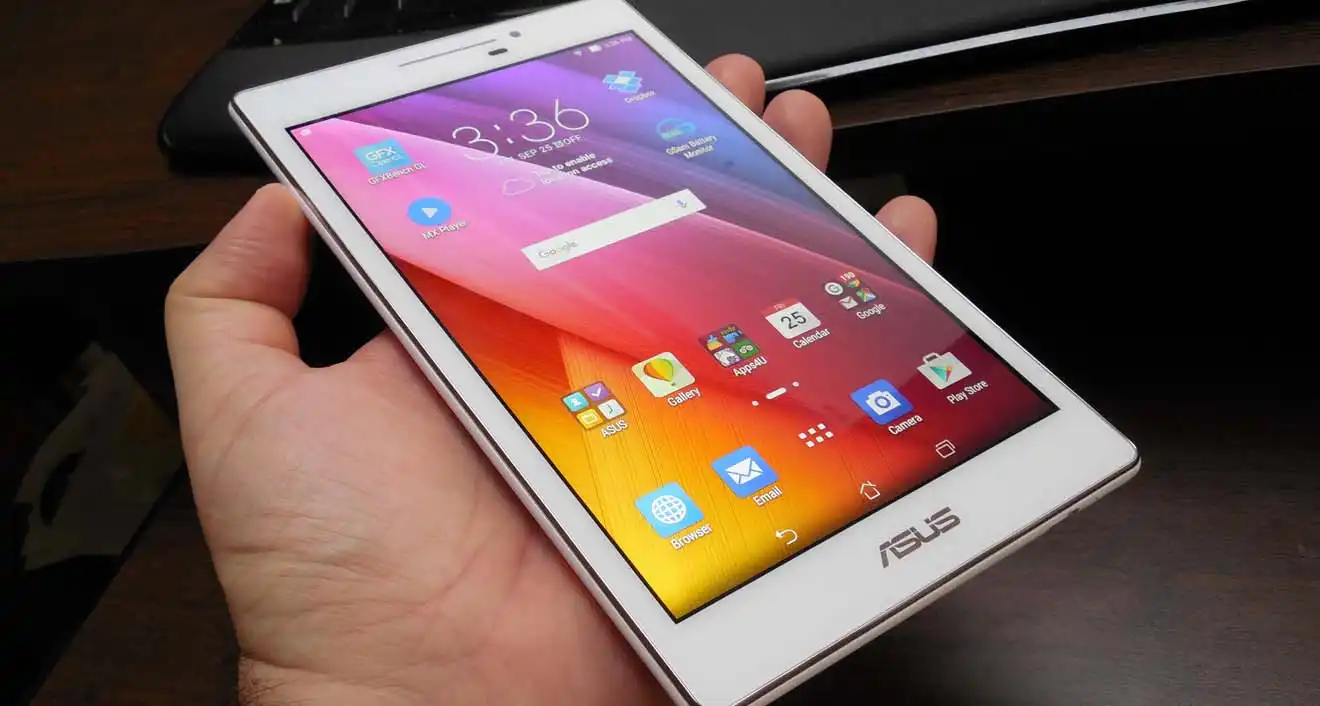
Что входит в настройку гаджета
- Первичная настройка системы
- Настройка мобильного интернета и Wi-Fi
- Установка и настройка приложений
- Перенос контактов, фото и данных
- Настройка учётных записей
- Оптимизация работы системы
Все работы выполняются аккуратно и на месте.
Почему выбирают нас
- Опыт настройки мобильных гаджетов
- Работа со смартфонами и планшетами разных марок
- Понятные объяснения без технической перегрузки
- Выезд в Адлере
- Быстрая и аккуратная настройка
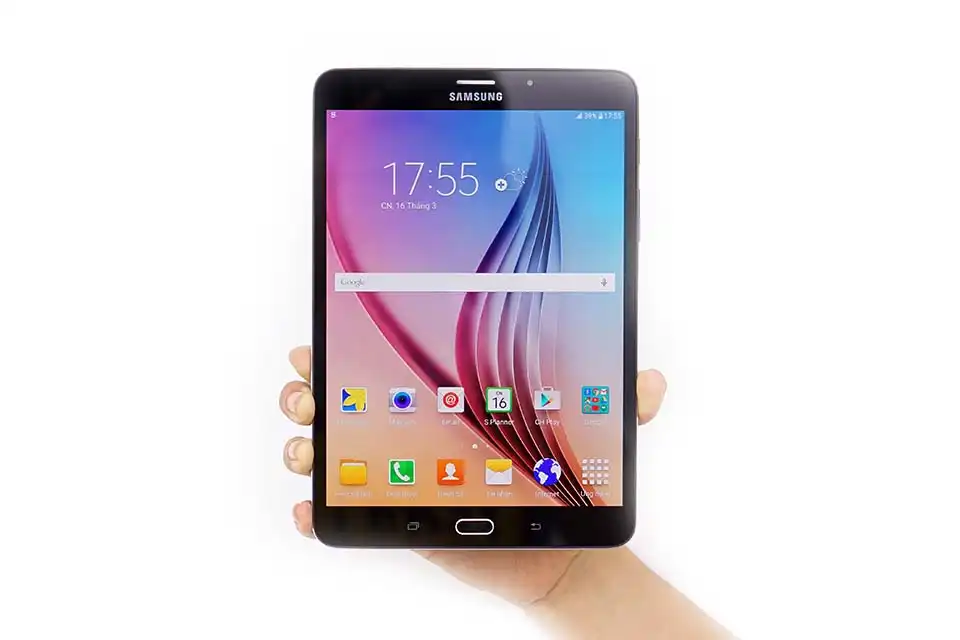
Заказать настройку смартфона или планшета в Адлере
Оставьте заявку, если требуется помощь с настройкой гаджета. Специалист уточнит модель устройства и выполнит настройку с учётом ваших задач.
Сотрудничаем только с теми, кому доверяем